¿Cómo crear un Pull Request?
Esta guía muestra los pasos necesarios para crear un Pull Request en los repositorios de Legalys.
No trabajamos directo sobre las ramas principales
Nunca trabajes directamente sobre develop, stage o main. Trabaja en tu
propia rama (por ejemplo fix/doc, feature/...) y desde ahí abre el PR
hacia develop.
Sobre las capturas
Las imágenes de esta guía provienen de un repositorio de referencia y son ilustrativas del flujo de GitHub. Los nombres de repositorio, ramas y usuarios que aparecen pueden diferir de los de Legalys.
Pasos
1. Abrir el asistente de Pull Request
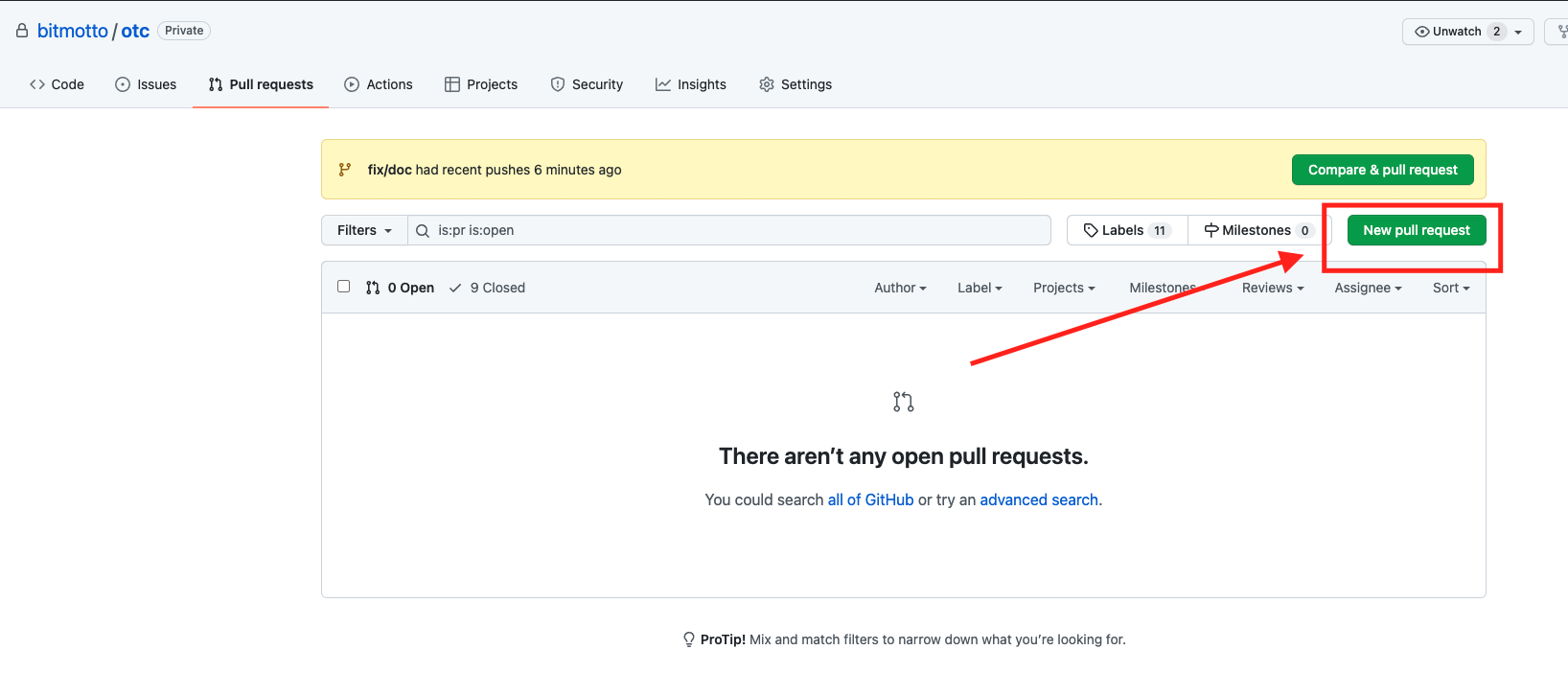
Una vez realizados los cambios en tu rama de trabajo (en este ejemplo, fix/doc),
ve al apartado Pull Requests de tu repositorio y presiona New pull
request.
Tip
Si la interfaz detecta que hiciste commits recientemente, mostrará un acceso directo Compare & pull request que te permite saltarte el siguiente paso.
2. Seleccionar la rama y comparar
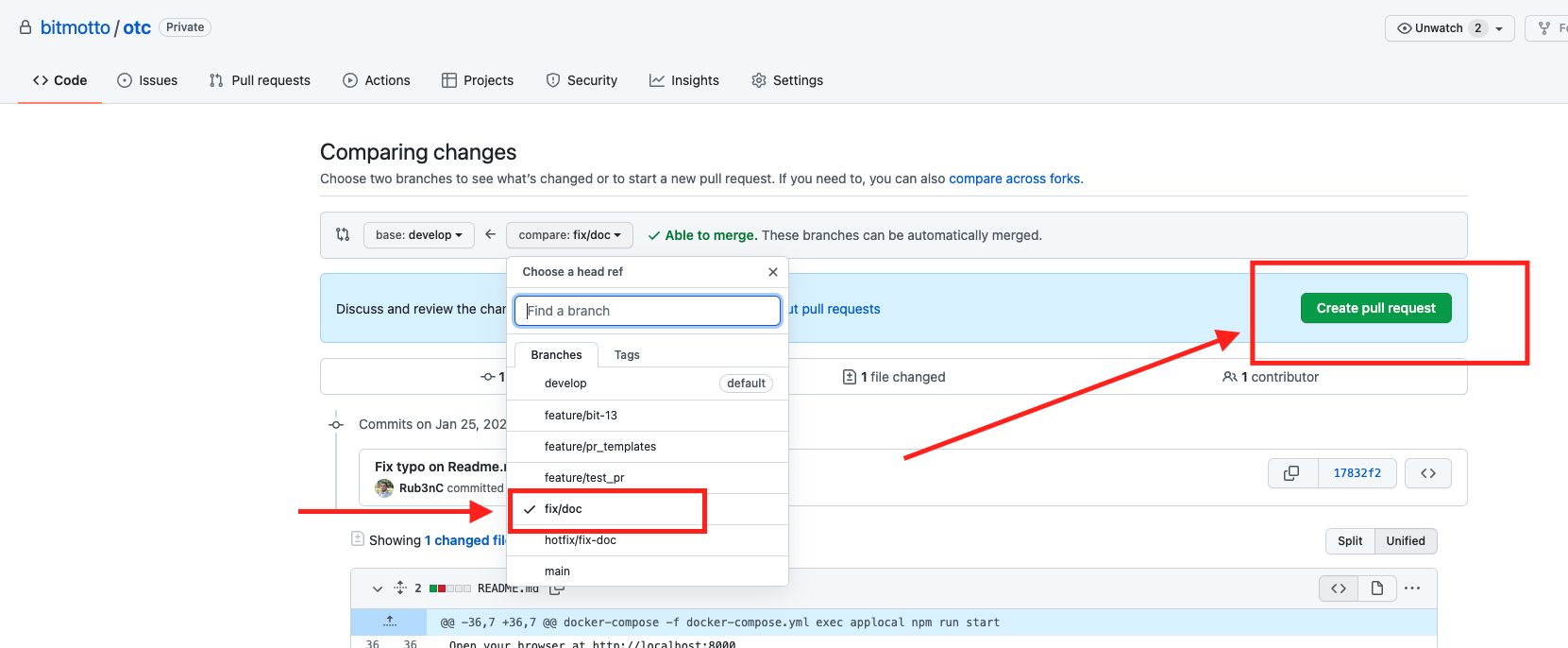
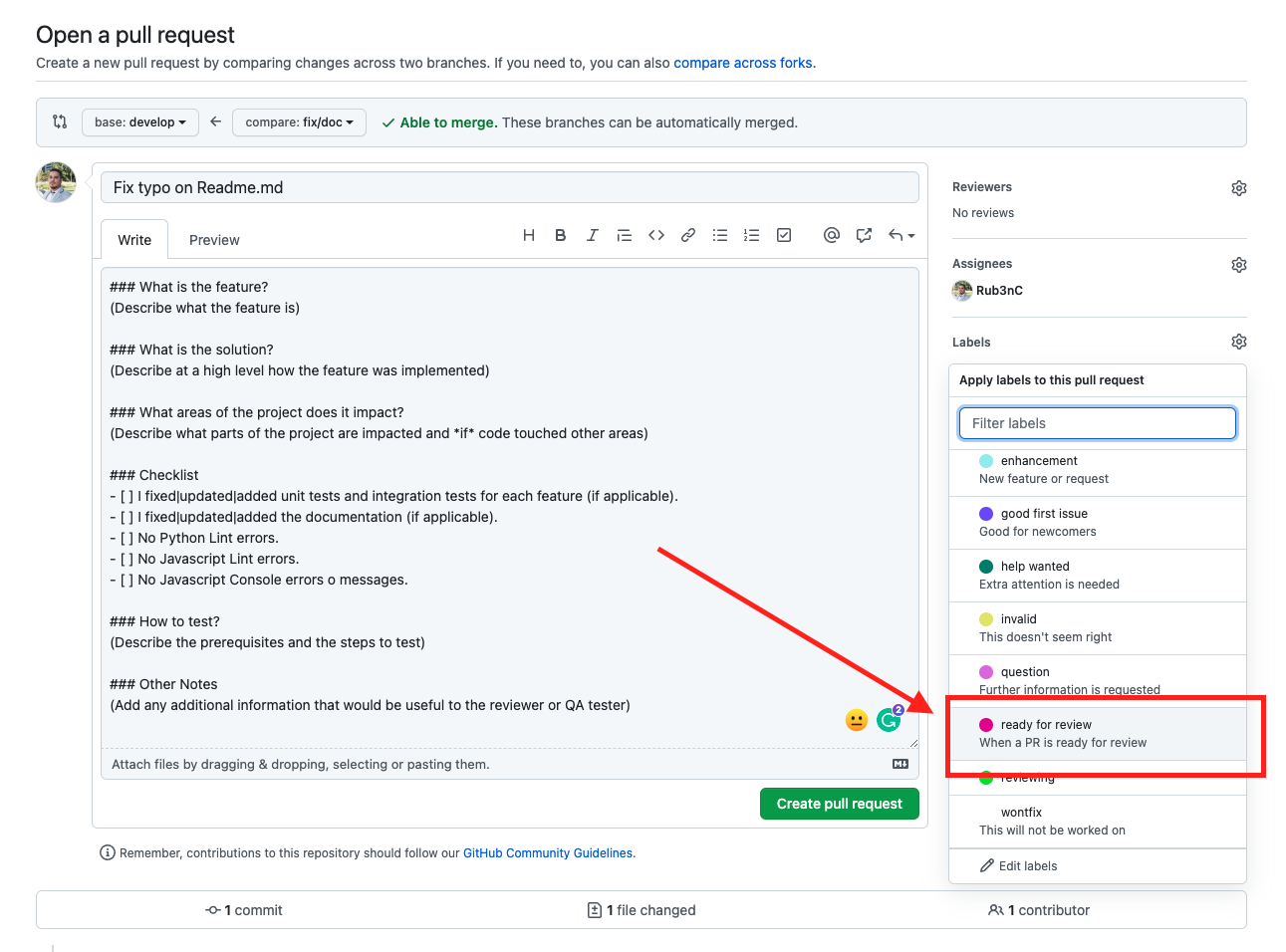
Selecciona la rama que vas a proponer para merge (en este caso fix/doc) contra
la base develop, y presiona Create pull request.
3. Rellenar la plantilla del PR
Al crear el Pull Request se mostrará automáticamente una plantilla en Markdown que debes completar:
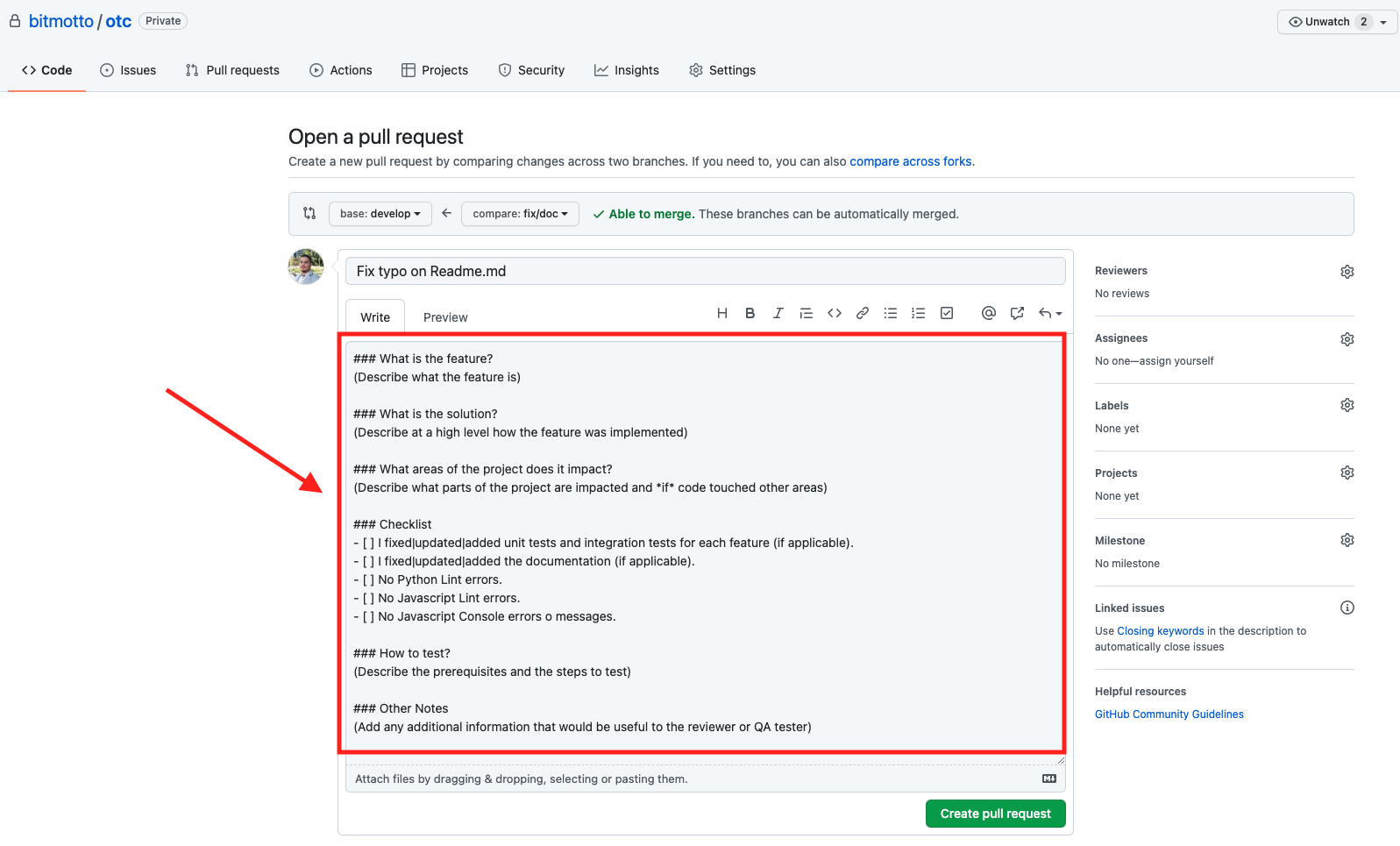
- What is the feature? — Indica qué hace este feature y, si aplica, enlaza al sistema de gestión de proyectos.
- What is the solution? — Describe a grandes rasgos qué hiciste y cómo implementaste la solución.
- What areas of the project does it impact? — Indica si modificaste otros módulos, si cambiaste o eliminaste nombres de campos de base de datos, etc.
- Checklist — Marca lo que corresponda a este PR; puedes eliminar lo que no aplique. Sirve de recordatorio para cumplir las reglas del proceso de desarrollo.
- How to test? — Describe los pasos para probar el feature: comandos, consideraciones especiales, fixtures necesarios, etc.
- Other Notes — Cualquier nota adicional que el reviewer o el ingeniero de QA deba tener en cuenta (por ejemplo, casos borde no resueltos).
4. Asignarte como responsable
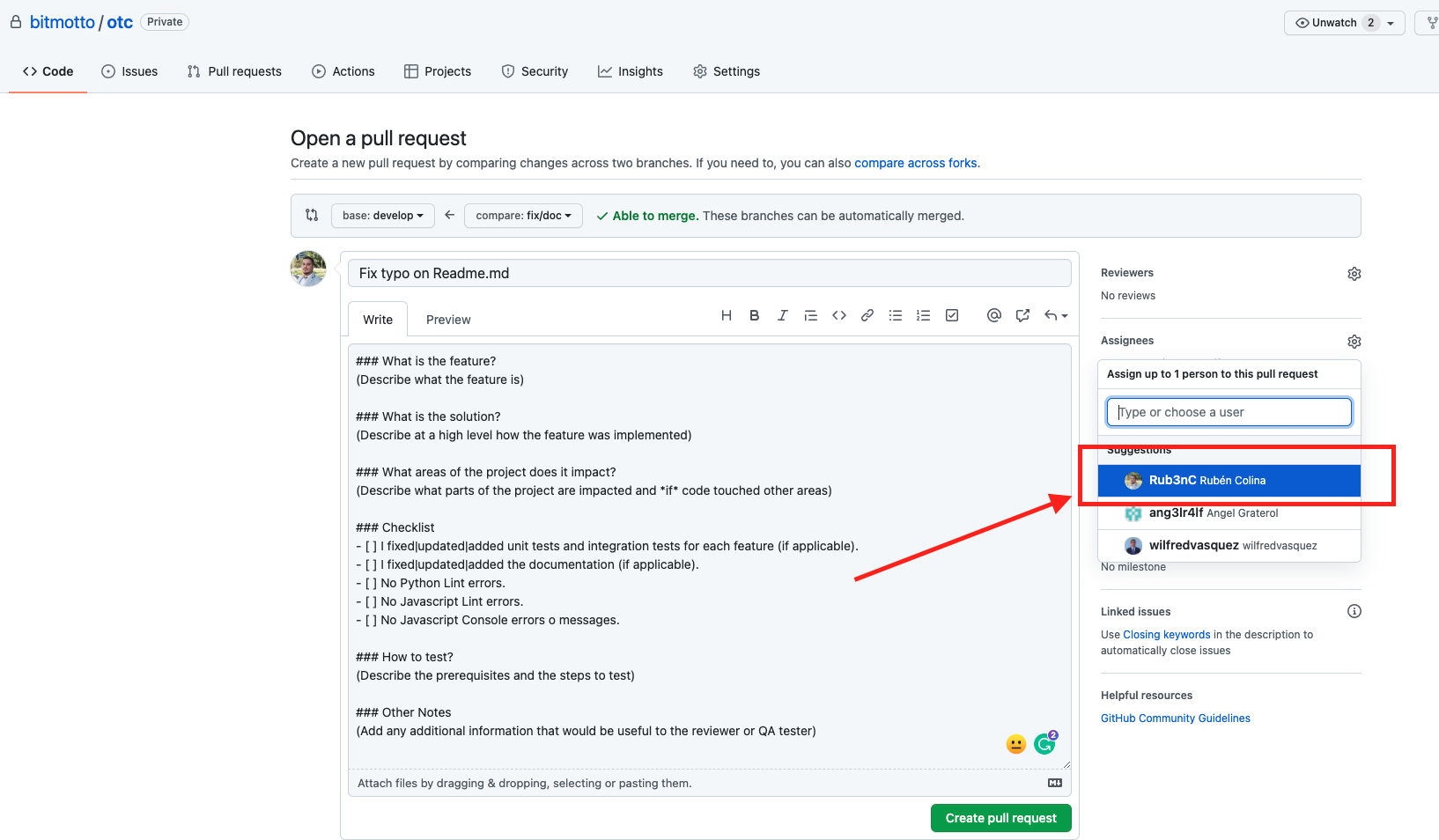
Asígnate como Assignee (responsable) del Pull Request.
5. Etiquetar para revisión
Si tu PR está listo para revisión o necesitas feedback, asígnale la etiqueta ready for review para que los demás miembros del equipo sepan que deben revisar tu código.
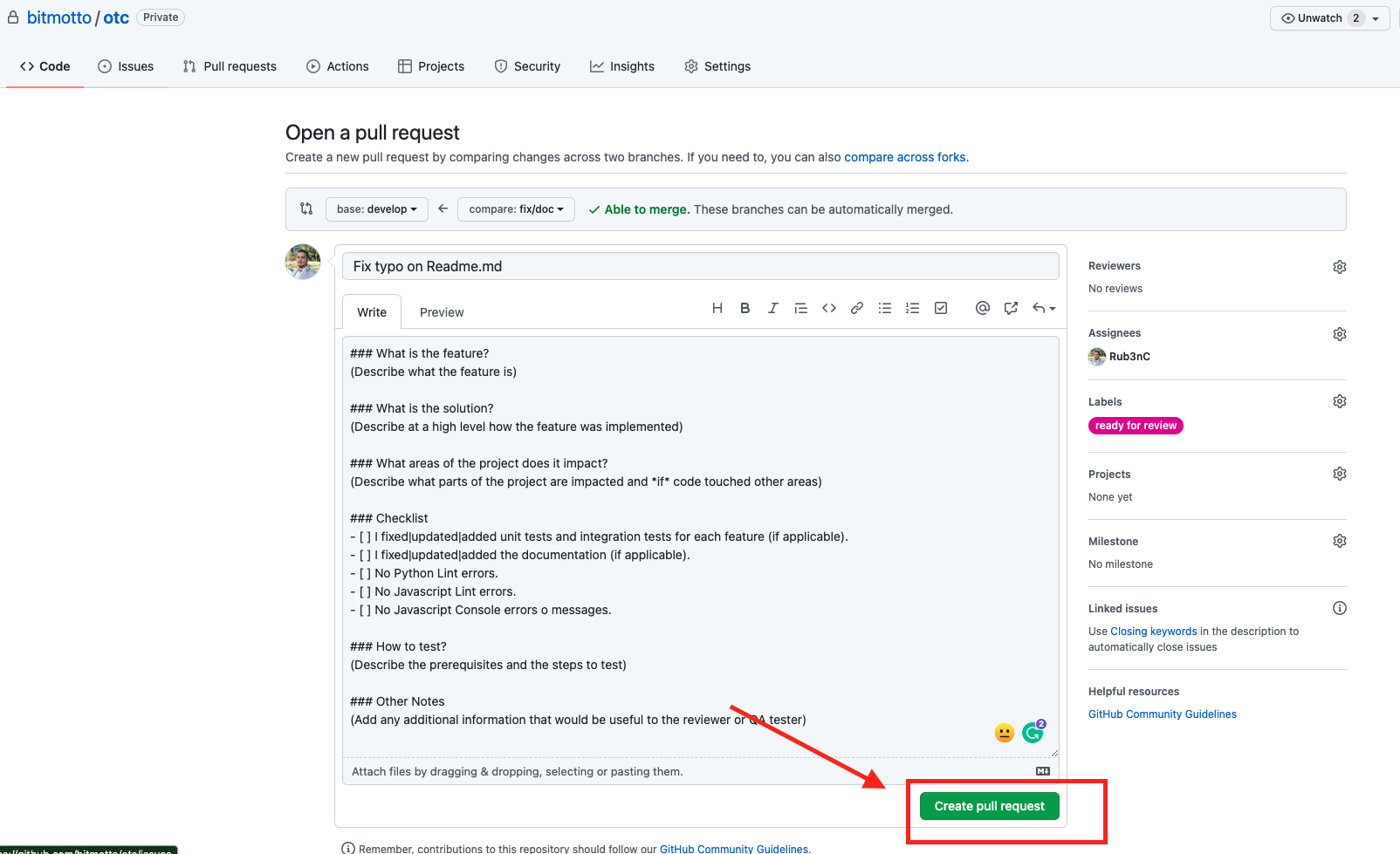
6. Crear el Pull Request
Presiona el botón Create pull request.
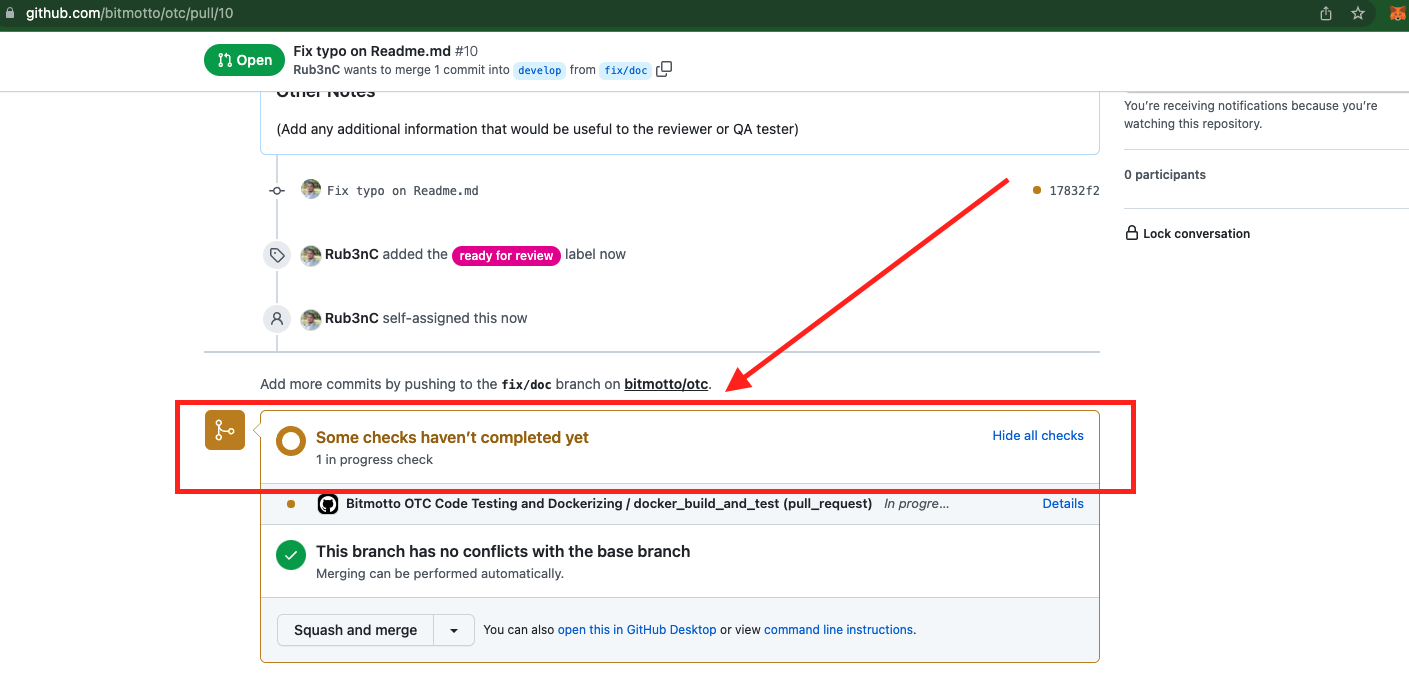
7. Esperar la Integración Continua
Al crear el PR se inicia el proceso de Integración Continua, que ejecuta las verificaciones pertinentes: pruebas unitarias, verificaciones de estilo, pruebas e2e, entre otras.
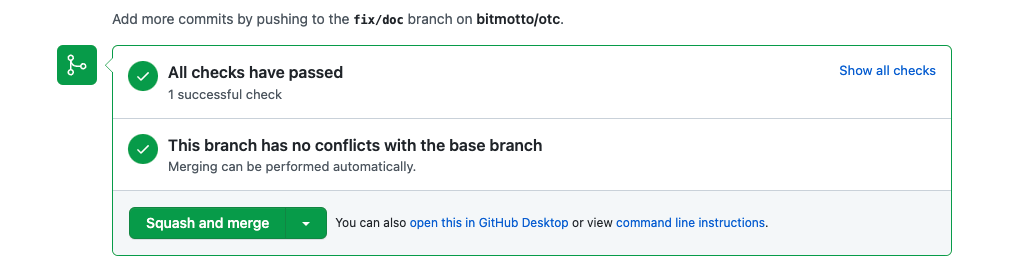
8. Verificar que todo pase
Asegúrate de que tu rama pase todas las verificaciones automáticas y no
tenga conflictos con la rama develop.
9. Recibir feedback
Recibe feedback de tus compañeros hasta que el Pull Request se considere listo para hacer merge a la rama principal de desarrollo. 🤓
Info
Si notas que falta algo en el proceso, o tienes una propuesta para mejorar las plantillas, etiquetas, etc., no dudes en comunicarlo a tu manager o líder técnico.